


ある日、お店や企業のInstagram担当になった──いきなりInstagramのアカウント情報を渡された私。
最初はパソコンで投稿していたものの、やっぱりパソコン版だとできることが限られて、見たくなるような投稿ができない・・・。
スマートフォンから投稿するも、やっぱり文字を打ったりするのもキーボードのようにはいかないし、編集した画像の共有も面倒くさい。
そこで、パソコンにInstagramアプリを入れて投稿することにしました!
①パソコンでInstagramアプリを使いたい
②WindowsまたはMacを使用している
③Googleアカウントを持っている
④Instagramアカウントを持っている
簡単な仕組み
パソコン上でAndroidアプリを動かすことができるPCアプリを使用して、そのPCアプリ上でAndroid版Instagramを使用します。
パソコンの中にAndroidスマホを入れるイメージです。
インストール方法
①「BlueStacks」アプリをダウンロード
Androidアプリをパソコンで使用できる「BlueStacks」というアプリをパソコンにダウンロードします。
Windows→ https://www.bluestacks.com/ja/using-android-on-pc.html
Mac→ https://www.bluestacks.com/ja/mac
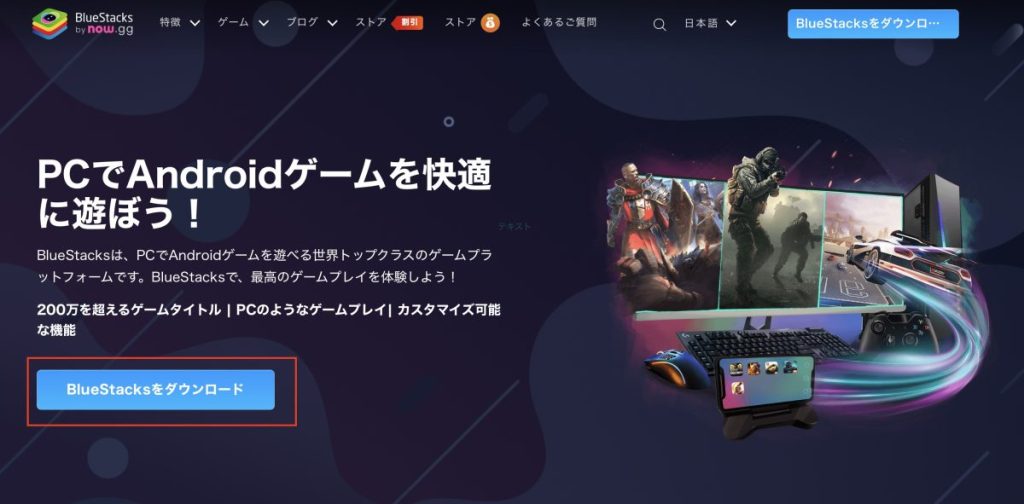
②パソコンにインストールします
※以降はMacの画面での説明になります。
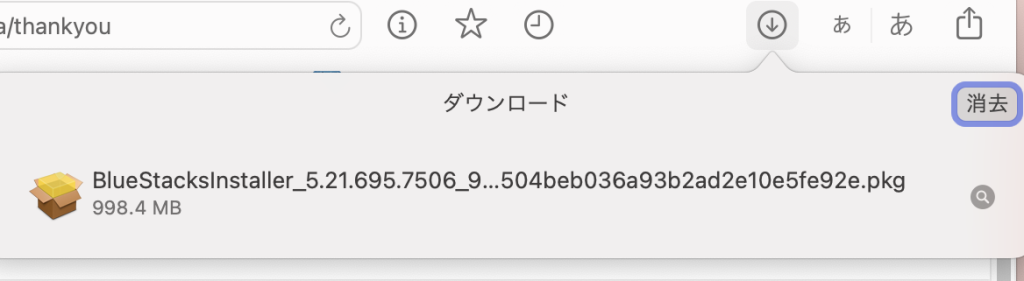
ダウンロードしたファイルを開きます。
- ブラウザ右端にあるダウンロードアイコンをクリック
- 吹き出し部分に表示されたアイコンまたは数字の羅列をクリック
- インストールが始まります。以降は画面の指示に従ってください。

Macの「システム設定」→「プライバシーとセキュリティ」→セキュリティ項目の「”BlueStacks〜”」で「このまま開く」をクリックします
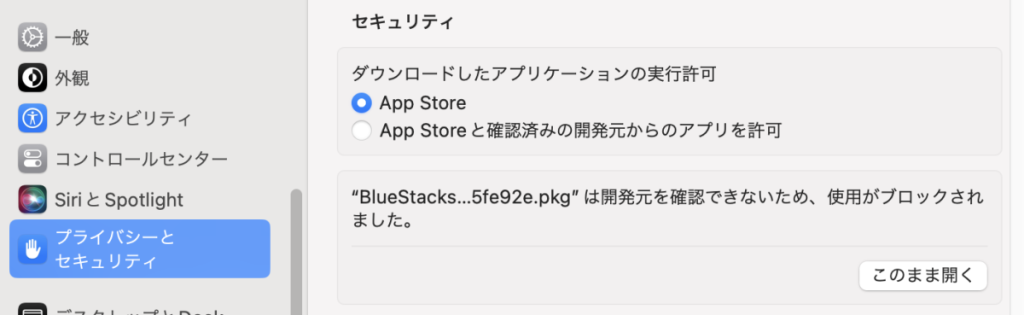
以降は画面の指示に従ってください
③インストールができたのでアプリを起動させます

Windowsの人はデスクトップ(なければアプリ一覧)、Macの人はLaunchpadから起動してください。
④ストアページが開くので検索ボックスでInstagramと入力し検索します

⑤インストールボタンを押して、アプリをインストールします。
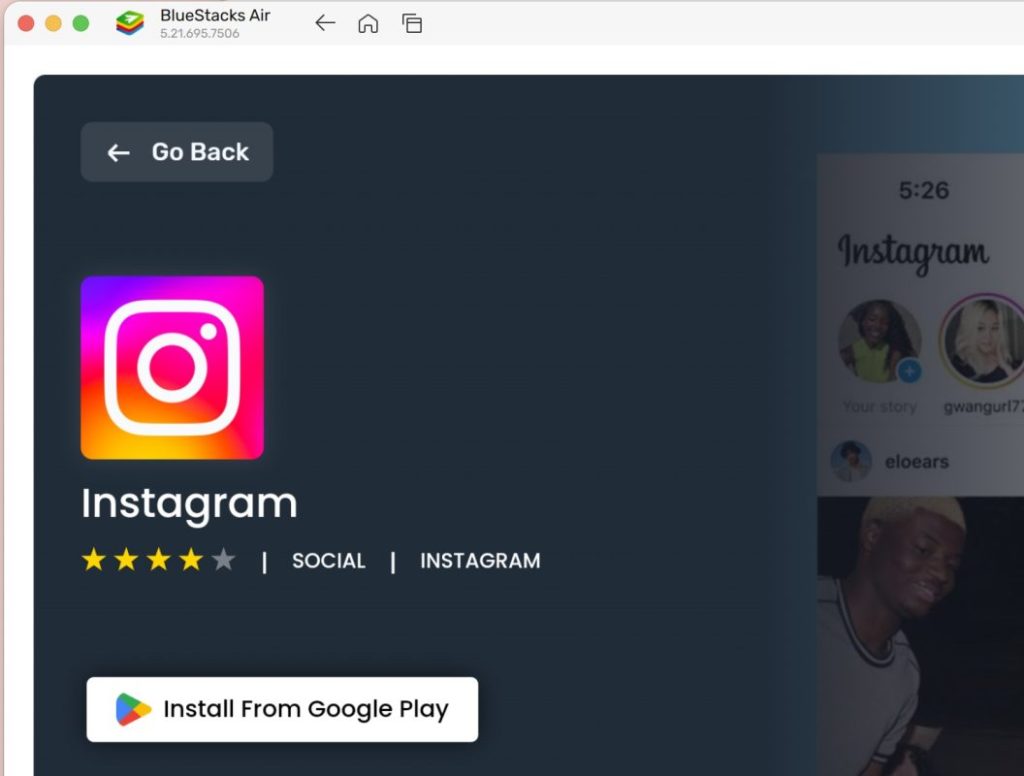
⑥ホーム画面にInstagramのアイコンが表示されていればインストール完了です。
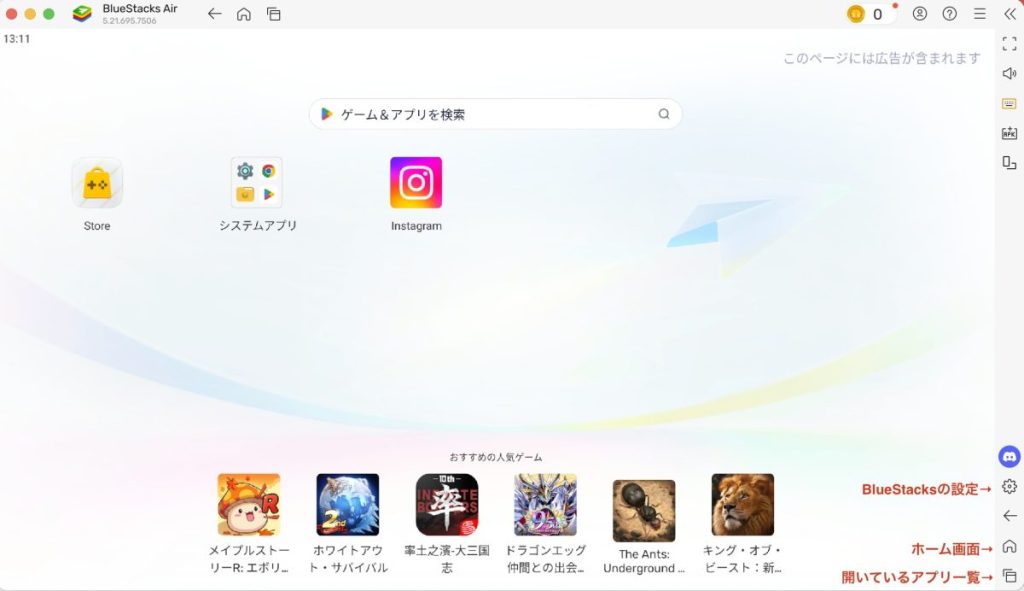
ホーム画面に戻るボタンは、右端にあります。
Instagramを開いて、ログインすれば使えるようになります。
BlueStacksでの投稿方法
①ホーム画面でメディアマネージャーを開く
②PCからメディアマネージャーにファイルをインポート
③Instagramを開いて、投稿
詳しく説明していきます。
①ホーム画面でメディアマネージャーを開く
左下に「インポート」または「Import」と書いてあるメニューがあればクリックします。
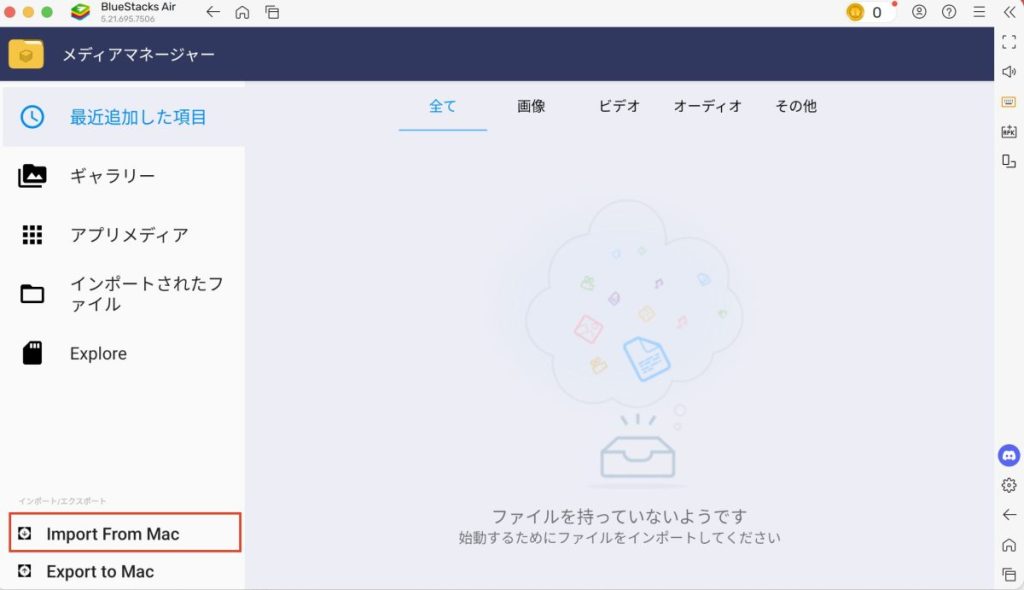
②PCからメディアマネージャーにファイルをインポート
PCのファイルが選択できるので、使用したい画像などを選択→開く、BlueStacksに保存していきます。
③Instagramを開いて、投稿
Instagramアプリの➕️ボタンをクリックして、使用したい画像を選択していつも通り投稿していきます。
まとめ
いかがでしたか?
PCで編集した画像などを投稿しやすい、PCでAndroid端末を使用する方法をまとめました。
他にもInstagram運営に役立ちそうなことがあれば投稿していきます。
ご覧いただきありがとうございました。