

WordPressでWEBサイトを開設して、Googleで検索してもなかなかヒットしない。
もしかして、XMLサイトマップの送信やインデックス登録をしてないのではないですか?
ここではGoogle検索の順位を上げるのに欠かせない、XMLサイトマップの作成〜送信、Google検索インデックス登録の仕方を解説します。
目次
XMLサイトマップ
解説
XMLサイトマップとは、WordPressの中にある投稿やページを階層ごとにまとめた、サイト上のアドレス帳のようなものです。
このカテゴリーにあるページはこれだよーとか、この固定ページはここだよーと言ったことを、Googleの検索ロボットにわかりやすくまとめています。
これがないと、ロボットはどこのサイトのコンテンツかを判別できなくて、サイト上のコンテンツだとわかってもらうのに時間がかかってしまいます。
なので、ロボットに解ってもらえるようにXMLサイトマップを作成する必要があるのです。
このサイトで使っているテーマ「THE THOR」ではHTMLサイトマップを自動的に作成してくれますが、そちら人間が見てわかりやすいものとして作られています。
XMLサイトマップとは別物なので、こちらをサーチコンソールで送信してもエラーが出ます。(後で解説します)
作り方
プラグイン「XML Sitemaps」を使う方法
WordPressの操作
- 左メニューの「プラグイン」→「新規追加」
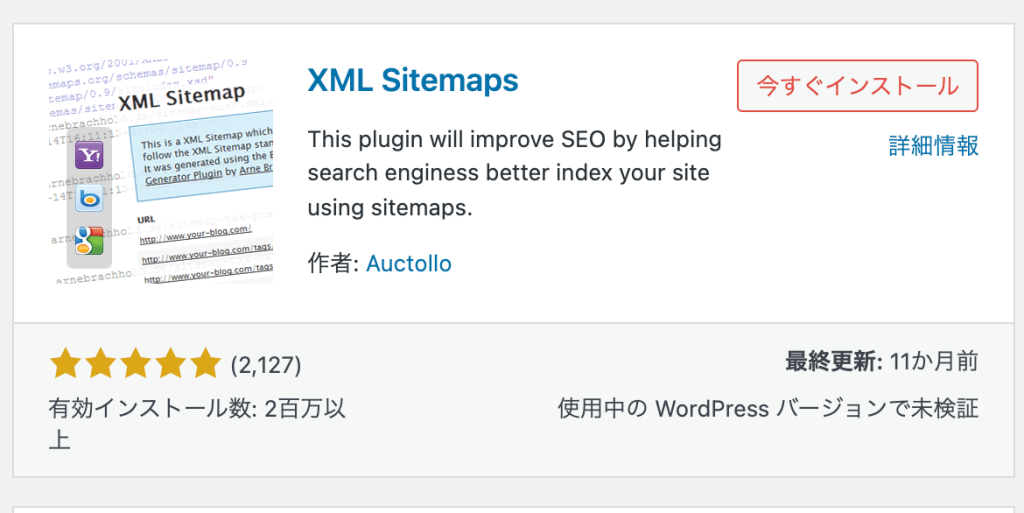
- 検索ボックスでGoogle XML Sitemapsと検索します。
名前が違うと思うかもしれませんが、以前は上記の名前でした。
同じような名前のプラグインがあるので要注意!インストール数がエグい、上記画像のアイコンのプラグインです。 - 「インストール」→「有効化」
- 左メニューの「設定」→「XML -Sitemap」
- いじるのは、以下の設定だけでOK!
- 基本的な設定→HTML形式でのサイトマップを含める
- Sitemapコンテンツ→自由にどうぞ
こちらで設定したページがサイトマップに反映します。 - 設定を保存します
- XML -Sitemap設定画面内の一番上のボックス内に「通知する」というリンクがあれば、そちらをクリックします。
- GoogleやBingにXMLサイトマップが通知されました。
- 同じボックス内にある「〜/sitemap.xml」があなたのサイトのサイトマップです。
- サイトマップのURLをhttps://〜.xmlまでコピーしておきます
サーチコンソールの操作
- GoogleSearchConsoleを開きます
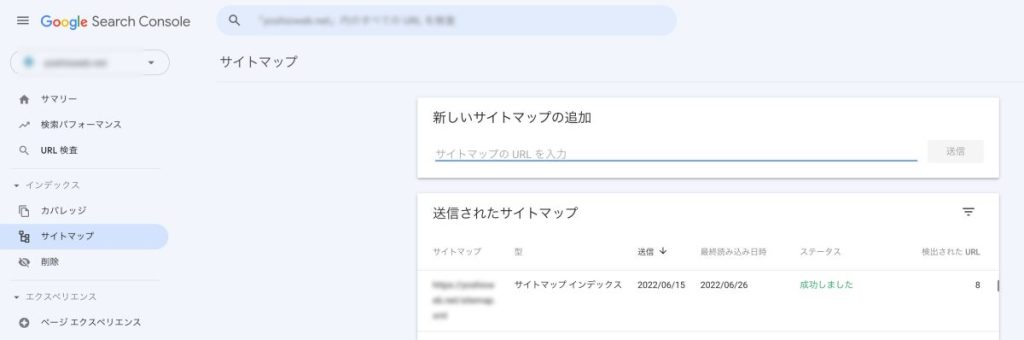
- 「サイトマップ」を開きます
- コピーしたサイトマップURLを貼り付けて送信!

- 「成功しました」と出れば、サイトマップが送信されて、Googleにサイトマップが登録されました。
まとめ
サイトマップに登録したあとは数日〜数週間ですこしずつ検索順位が上がってくると思います。
それでも検索順位が上がらない場合は、ほかのSEO対策を考えることをおすすめします。