
WordPressのURLを変更したい!
運営中にドメインの変更やディレクトリの変更をしたくなるときありませんか?
簡単な方法でURL変更が可能ですので、備忘録も兼ねてここに記します。
①WordPressの管理者権限を持っている
②以下のいずれかに当てはまる
現在のディレクトリから名前を変更したい https://hogehoge.com/wp/ → https://hogehoge.com/contents/ など
ドメインを変更したい https://hogehoge.com → https://hoge.net など
SSL化した http://hogehoge.com → https://hogehoge.com
【準備】バックアップ
WEB制作現場でもよく使われる、こちらのプラグイン。
さくっとバックアップをとります。無料版では512MBまで対応しています。
バックアップが終わったら必ず、ダウンロードしてください。
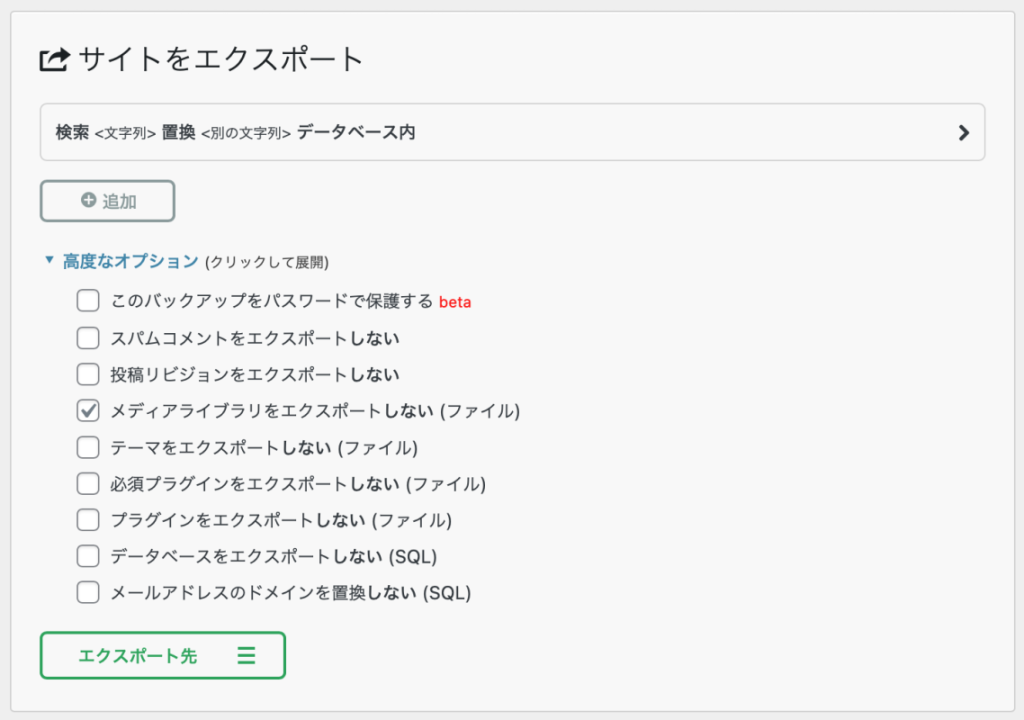
512MBを超えるとき
画像データが大きいなど、512MBよりも大きいデータになりそうなときは、
「高度なオプション」をクリックして「メディアライブラリをエクスポートしない」にチェックを入れて、エクスポートしてください。
画像ファイルはFTPソフトなどで個別でダウンロードしてください。
【1】WordPress側でURLの書き換えを行います
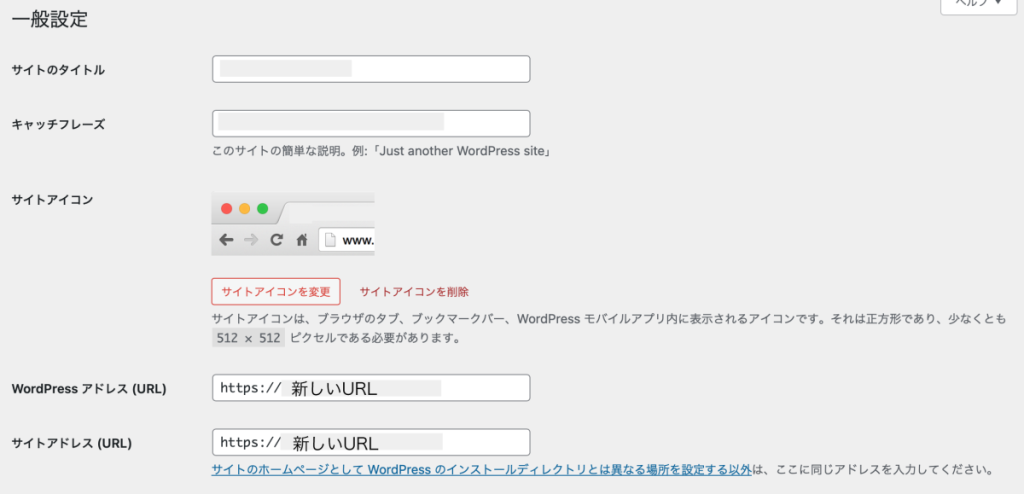
「設定」→「一般」で現在のURLを変更します。
- WordPressアドレス→新しいURL
- サイトアドレス→新しいURL
に変更して「変更を保存」します。
【2】画面が真っ白になる!
真っ白でいいんです!きちんとURLが書き換えられた証拠です。
※SSL化だけの場合は真っ白になりません。【4】に進んでください。
ドキッとしますが、大丈夫なので次はサーバー側をいじります。
ディレクトリ名を変える場合は【3−1】
ドメイン変更を行う場合は【3−2】
【3−1】ディレクトリ名を変更します
FTPなどで、ワードプレスを置いているディレクトリ名を変更します。
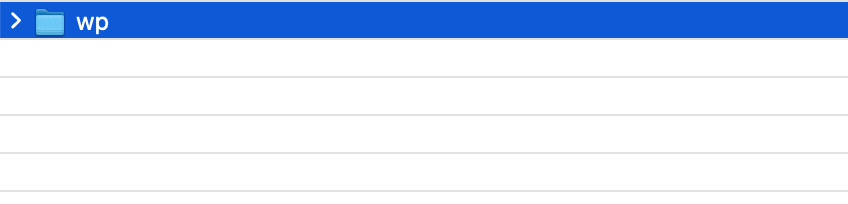
wp → contents に変更

【3−2】ドメインとサーバーを接続する
契約しているサーバーの独自ドメイン設定で接続します。
古いドメインの接続を解除します
ロリポップなら
「独自ドメイン設定」の解除したいドメインにチェックを入れて「ドメイン解除」。
新しいドメインと接続します
「独自ドメイン設定」の「独自ドメイン設定」→「公開 (アップロード) フォルダ」でワードプレスの入ったディレクトリを指定してドメインを接続します。
※30分から1時間くらいで新しいドメインでログインできるようになると思います(経験上)
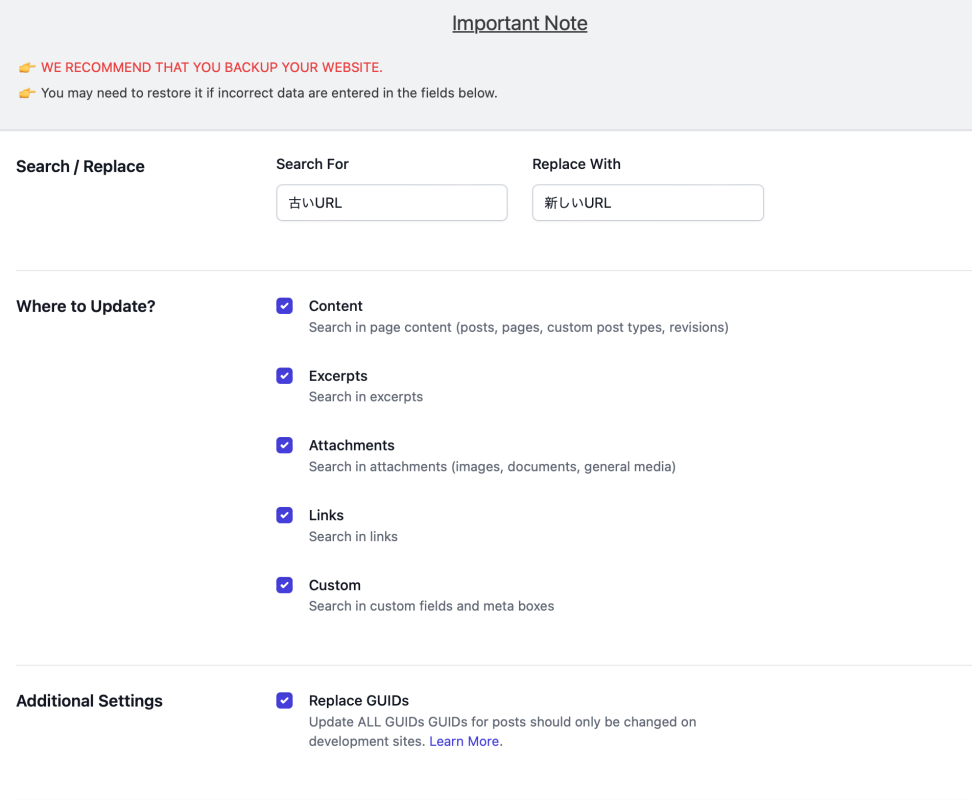
【4】ワードプレス内のURLをすべて書き換え
新しいURLになりましたが、WordPress内の記事内のURLなどはすべて古いURLのままです。
画像も表示されません。
プラグインでさくっと変えてしまいます。
- Search For→古いURL
- ReplaceWith→新しいURL
を入力します。
すべてのURLを書き換えるので、すべてにチェックを入れて、保存します。
【5】完了!
なんということでしょう。すべてのURLが書き換わりました。
表示されていなかった画像もすべて表示されるようになったはずです。
URLの書き換えが終わったら、書き換えプラグインは削除されても構いません。
では、ヨシオでした!
私が実際に行った作業を今後のために綴っています。
上記作業を行ったことで不具合がでても責任はとれませんのであしからずご了承ください。